
Скачать CapTrue – бесплатный, безопасный инструмент захвата экрана Windows для скриншотов и видеозаписи
Почему CapTrue — умное улучшение встроенного захвата экрана Windows
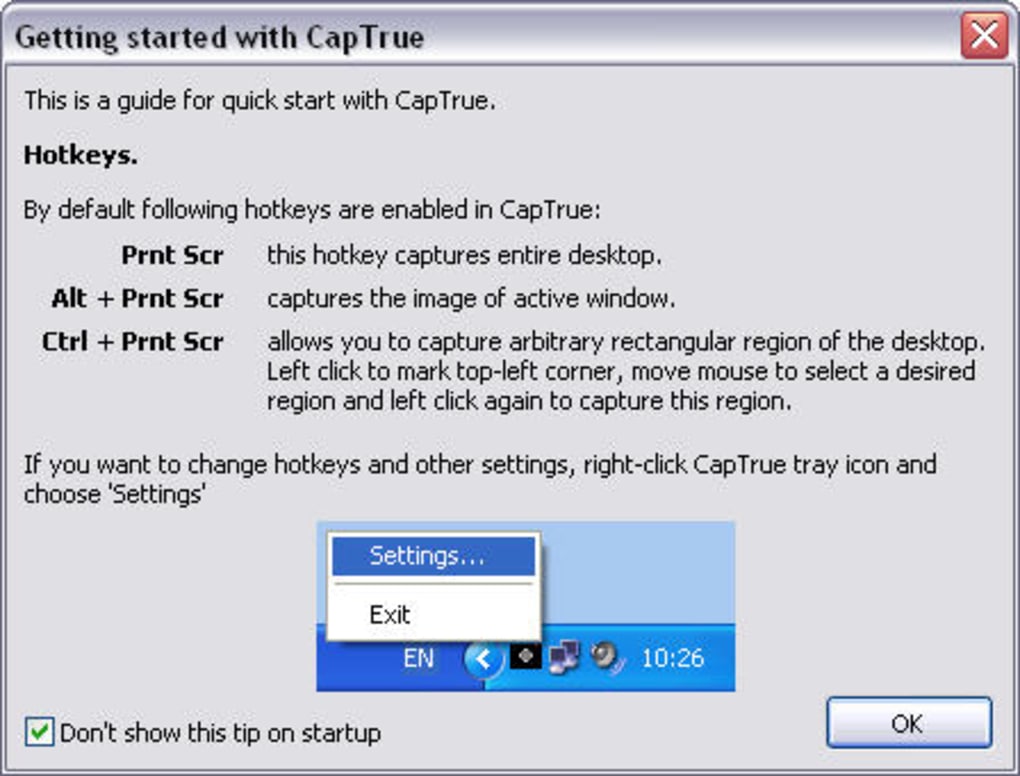
Если вы когда‑либо использовали клавишу Print Screen в Windows, вы знаете, что она проста — но ограничена. Она захватывает либо весь экран, либо активное окно, предоставляя мало гибкости. Встречайте CapTrue — легкое и бесплатное программное обеспечение, созданное для улучшения вашего нативного захвата экрана без нагромождения функций полноценных программ записи. Вместо замены встроенной функции Windows, CapTrue интеллектуально расширяет её, добавляя третий режим захвата: пользовательскую область. Это означает, что теперь вы можете точно выбирать конкретный регион экрана — идеально для создания учебных материалов, выделения текста или обмена элементами интерфейса без лишнего беспорядка.
Одна из выдающихся особенностей CapTrue — настраиваемые горячие клавиши. Вы можете назначить уникальные сочетания клавиш для каждого режима захвата — весь экран, активное окно или пользовательская область — чтобы мгновенно делать скриншоты, даже в условиях быстрого рабочего процесса. Будь вы студент, делающий заметки, создатель контента, выпускающий учебные материалы, или профессионал, делящийся обновлениями проекта, такой уровень контроля повышает эффективность. Приложение работает тихо в фоновом режиме, потребляя минимум системных ресурсов, что делает его идеальным для старых компьютеров или многозадачной среды.
CapTrue также поддерживает видеозапись, чего не хватает многим аналогичным инструментам. Это позволяет захватывать короткие сеансы экрана — отлично подходит для демонстрации функций программного обеспечения или документирования ошибок. Вы можете сохранять записи в нескольких форматах, получая гибкость в зависимости от потребностей. Будь вы делитесь через электронную почту, загружаете на платформу или архивируете, CapTrue гарантирует совместимость и готовность медиа к использованию. Благодаря автоматическому именованию файлов и возможности копировать в буфер обмена или сохранять напрямую, CapTrue упрощает ваш рабочий процесс от захвата до обмена.
Мощные функции, которые делают CapTrue обязательным для пользователей Windows
CapTrue — это не просто добавление нового режима захвата, а совершенствование всего процесса создания скриншотов. Приложение бесшовно интегрируется с Windows 10 и Windows 11, обеспечивая совместимость без сложных настроек. Набор функций продуман как для обычных пользователей, так и для профессионалов, требующих точности.
- Три режима захвата: весь экран, активное окно и настраиваемый регион — идеально для различных сценариев использования.
- Настраиваемые горячие клавиши: назначайте уникальные сочетания для каждого режима для молниеносного доступа.
- Видеозапись: захватывайте активность экрана с аудио (если включено) и сохраняйте в нескольких форматах.
- Автоматическое сохранение файлов: сохраняйте скриншоты с последовательными именами, чтобы избежать перезаписи.
- Интеграция с буфером обмена: копируйте захваченные изображения напрямую в буфер для мгновенной вставки в документы или письма.
- Множественные форматы экспорта: сохраняйте изображения в PNG, JPG, BMP и других форматах — обеспечивая совместимость на разных платформах.
Еще одно крупное преимущество — легкий дизайн CapTrue. Всего несколько мегабайт, он не замедляет систему и не потребляет значительный объем ОЗУ. Это делает его идеальным для пользователей, которым нужен простой, надежный инструмент без потери производительности. Интерфейс минимален и интуитивен — без запутанных меню и перегрузки опций. Вы запускаете приложение один раз, задаете предпочтения и забываете о нем. Оно работает тихо в системном трее, готовое реагировать на горячие клавиши в любой момент.
Для преподавателей и удаленных сотрудников возможность захватывать и делиться точными областями экрана бесценна. Представьте, что вы объясняете сложный интерфейс программы — вместо показа всего экрана вы можете выделить только нужный участок. CapTrue делает это простым. Функция видеозаписи также меняет правила игры при создании быстрых пошаговых инструкций или учебных материалов, без необходимости дорогих программ.
Как установить и использовать CapTrue на Windows 10 и 11
Начать работу с CapTrue быстро и просто. Сначала скачайте установщик с официального сайта. Файл небольшой и безопасный, без встроенной рекламы или стороннего ПО — просто чистая, надежная загрузка. После скачивания запустите установщик и следуйте подсказкам на экране. Процесс установки занимает менее минуты и не требует прав администратора на большинстве систем.
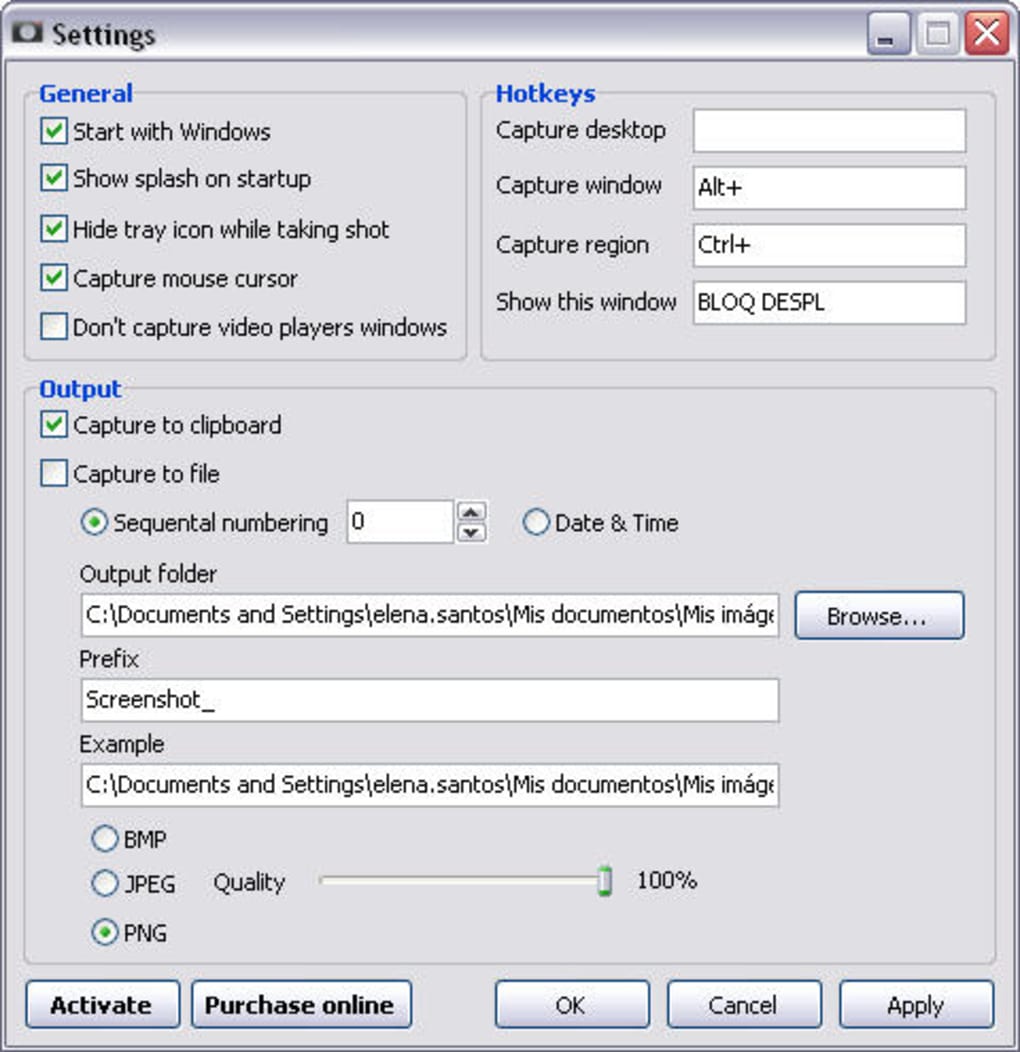
После установки запустите CapTrue из меню Пуск или системного трея. Приложение открывается с простой панелью настроек, где вы можете задать предпочтения. Начните с установки желаемых горячих клавиш для каждого режима захвата. Например, можно назначить Ctrl+Shift+1 для полного экрана, Ctrl+Shift+2 для активного окна и Ctrl+Shift+3 для пользовательской области. Эти сочетания полностью настраиваемы, поэтому вы можете выбрать клавиши, которые лучше всего подходят вашему рабочему процессу.
Затем настройте параметры вывода. Выберите, хотите ли вы, чтобы скриншоты сохранялись автоматически или копировались в буфер обмена. Если сохраняете, укажите предпочтительную папку и формат файла. CapTrue поддерживает PNG (без потерь), JPG (меньший размер файлов) и BMP (высокое качество). Вы также можете включить автоматическое последовательное именование, чтобы избежать конфликтов файлов.
Для видеозаписи убедитесь, что микрофон правильно настроен, если вы хотите включить звук. Затем нажмите назначенную горячую клавишу, чтобы начать запись. Приложение покажет небольшую наложенную подсказку, указывающую, что запись идет. Остановите запись той же клавишей или через значок в системном трее. Видео будет сохранено в выбранном формате и месте.
CapTrue обновляется автоматически в фоновом режиме, гарантируя, что у вас всегда самая свежая версия с исправлениями ошибок и улучшениями производительности. Нет необходимости вручную проверять обновления — просто оставляйте приложение запущенным, и оно позаботится обо всем.
Совместимость, плюсы и минусы: подходит ли вам CapTrue?
Совместимость с операционной системой
CapTrue разработан исключительно для Windows и работает без проблем на Windows 10 и Windows 11. Он недоступен для Mac, Android или iOS, поэтому пользователям других платформ придется искать альтернативы. Однако для пользователей Windows это надежное, легкое решение, не требующее мощного оборудования.
Плюсы
- Улучшает нативную функцию скриншотов Windows без нагромождения
- Бесплатно для скачивания и использования без скрытых расходов
- Поддерживает три режима захвата: весь экран, активное окно и пользовательскую область
- Настраиваемые горячие клавиши для мгновенного доступа
- Видеозапись с множеством форматов экспорта
- Автоматическое сохранение файлов с последовательным именованием
- Минимальное использование системных ресурсов
- Безопасная загрузка без рекламы и вредоносного ПО
Минусы
- Отсутствуют базовые инструменты редактирования изображений (обрезка, аннотация и т.д.)
- Нет поддержки для Mac, Android или iOS
- Качество видеозаписи может варьироваться в зависимости от производительности системы
- Интерфейс минимален — некоторым пользователям может не хватать возможностей настройки
FAQ: Всё, что вам нужно знать о CapTrue
Является ли CapTrue бесплатным для скачивания и использования?
Да, CapTrue полностью бесплатен для скачивания и использования. Нет премиум-функций или подписок. Программное обеспечение поддерживается через добровольные пожертвования и разработано так, чтобы оставаться без рекламы и безопасным.
Могу ли я использовать CapTrue на Windows 11?
Абсолютно. CapTrue полностью совместим с Windows 11 и был протестирован для безупречной работы с последними обновлениями. Он хорошо интегрируется с современным интерфейсом и функциями Windows.
Поддерживает ли CapTrue видеозапись?
Да, CapTrue включает функцию видеозаписи. Вы можете захватывать активность экрана с аудио (если включено) и сохранять записи в различных форматах, таких как MP4 или AVI, в зависимости от ваших настроек.
Могу ли я редактировать скриншоты после их захвата?
CapTrue не включает встроенные инструменты редактирования. Однако вы можете скопировать скриншоты в буфер обмена и вставить их в графические редакторы, такие как Paint, Photoshop или онлайн‑инструменты, для дальнейшего редактирования.
Как изменить горячие клавиши в CapTrue?
Откройте приложение CapTrue из системного трея, перейдите в меню настроек и выберите «Hotkeys». Там вы можете назначать или переназначать сочетания клавиш для каждого режима захвата (весь экран, активное окно, пользовательская область).
Итоговое заключение: CapTrue — легкий мощный инструмент для пользователей Windows
CapTrue — это больше, чем просто инструмент захвата экрана; это умное улучшение встроенной функции Windows. С тремя режимами захвата, настраиваемыми горячими клавишами, видеозаписью и автоматическим сохранением файлов он предоставляет мощный, но легкий опыт. Хотя ему не хватает базовых функций редактирования, его основная цель — улучшение процессов создания скриншотов и записей — реализована безупречно.
Для всех, кто использует Windows 10 или 11 и ищет бесплатный, безопасный и эффективный способ захвата экранов и видео, CapTrue — отличный выбор. Он идеален для студентов, профессионалов, преподавателей и создателей контента, ценящих скорость и простоту.
Скачайте CapTrue сегодня и преобразуйте свой опыт захвата экрана — без лишних программ, без хлопот, только мгновенные, высококачественные результаты.







